


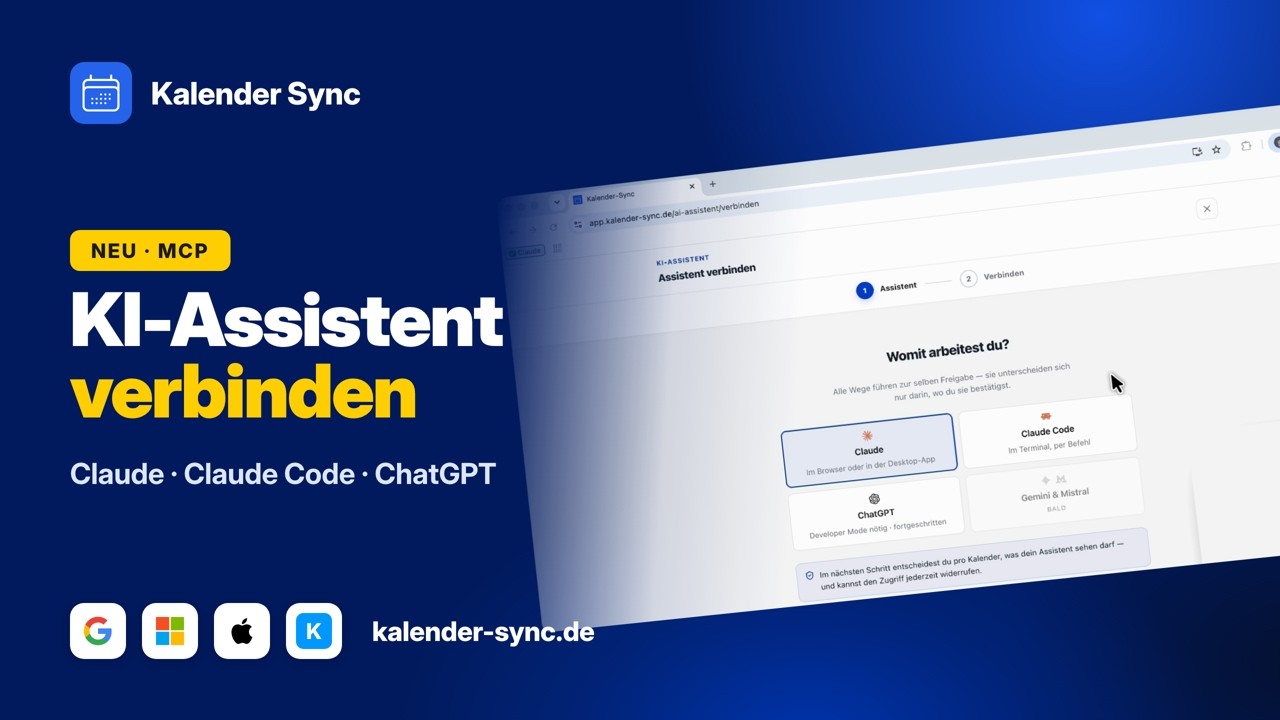
Wer in Claude Code arbeitet, kennt den Kontextwechsel: Du bist mitten im Code, jemand fragt nach einem Termin, und du wechselst raus aus dem Terminal, rein in drei Kalender-Tabs, zählst freie Slots zusammen und kommst zurück zu einem Editor, dessen Zustand du erst wieder aufbauen musst. Genau diese Sorte Unterbrechung lässt sich abschaffen. Claude Code kann deine Verfügbarkeit selbst nachschlagen, über alle Kalender hinweg, ohne dass du das Terminal verlässt.
Das Setup ist der kürzeste Guide in diesem Blog, und das ist keine Marketing-Behauptung, sondern liegt daran, dass Claude Code MCP-Server als Bürger erster Klasse behandelt. Es ist wirklich ein Befehl.
Das Setup
Schritt 1: Führe im Terminal aus:
claude mcp add --transport http kalender-sync https://app.kalender-sync.de/mcpSchritt 2: Starte Claude Code und tippe /mcp. In der Liste erscheint kalender-sync, wähle es aus und dann Authenticate. Es öffnet sich unsere Anmeldung im Browser.
Schritt 3: Melde dich an (falls du noch kein Kalender Sync-Konto hast: Registrieren und Kalender verbinden dauert ein paar Minuten, Verfügbarkeit lesen geht in jedem Tarif). Auf dem Zustimmungs-Bildschirm wählst du die Kalender aus, die Claude Code sehen darf, und stellst pro Kalender die Detailtiefe ein. Bestätigen, zurück ins Terminal, fertig.
Ab jetzt kannst du mitten in der Session fragen: „Wo habe ich diese Woche zwei Stunden am Stück?” Claude Code ruft das Verfügbarkeits-Tool auf, der Server liest live bei Google, Outlook, iCloud und Co., und die Antwort steht im Terminal.
Der richtige Scope
claude mcp add registriert den Server standardmäßig nur für das aktuelle Projekt. Für einen Kalender ist das meist nicht, was du willst, denn deine Verfügbarkeit ist ja in jedem Projekt dieselbe. Mit dem User-Scope steht der Server in allen Projekten zur Verfügung:
claude mcp add --transport http --scope user kalender-sync https://app.kalender-sync.de/mcpDie Authentifizierung machst du trotzdem nur einmal. Ob alles steht, prüfst du jederzeit mit claude mcp list oder in der Session mit /mcp.
Was im Dev-Alltag wirklich nützlich ist
Nach ein paar Wochen eigener Nutzung sind das die Muster, die hängen geblieben sind:
- Fokus-Blöcke planen: „Schau in meinen Kalender und sag mir, ob ich dieses Refactoring heute noch ungestört durchziehen kann, es braucht etwa zwei Stunden.” Claude Code sieht das 15-Uhr-Meeting und antwortet ehrlich, statt zu raten.
- Slots anbieten, ohne das Terminal zu verlassen: „Gib mir drei freie 45-Minuten-Slots für nächste Woche als Textbaustein für eine Mail.” Das Ergebnis kannst du direkt kopieren, und die Slots sind wirklich frei, in allen Kalendern.
- Blocker anlegen (in jedem Tarif): „Leg mir morgen 9 bis 11 Uhr einen Deep-Work-Block in den Arbeitskalender.” Mit aktiviertem Schreibzugriff trägt Claude Code das ein, und zwar nach Rückfrage: Claude Code bestätigt jeden Schreibvorgang, bevor er ausgeführt wird. Wer den Auto-Modus einschaltet, entscheidet sich bewusst dagegen.
- Kombiniert mit dem, was Claude Code sowieso weiß: „Wir haben noch vier offene Tickets in diesem Sprint, schau in meinen Kalender und schlag vor, wie ich sie auf die verbleibenden Tage verteile.” Das ist der Punkt, an dem Kalender-Zugriff mehr wird als eine Abkürzung.
Die Sicherheitsgrenzen, in Dev-Sprache
MCP-Server mit Schreibzugriff verdienen ein gesundes Grundmisstrauen, deshalb hier die Grenzen, so wie man sie im Code-Review formulieren würde:
- Least Privilege per Design: Nicht freigegebene Kalender sind für den Server nicht existent, keine Antwort erwähnt sie. Pro freigegebenem Kalender wählst du eine von drei Detailstufen (nur „Geblockt”, Titel und Zeit, alle Details). Teilnehmer, Anhänge und Links werden auf keiner Stufe übertragen.
- Schreibrechte sind pro Kalender getrennt: Termine anlegen ist eine Freigabe, bestehende Termine ändern und löschen eine zweite. Ohne die zweite kann der Assistent nur Termine ändern oder löschen, die er selbst angelegt hat. Mit ihr, voller Detailtiefe und bei Google oder Microsoft darf er auch bestehende Termine bearbeiten und auf Einladungen antworten. Das prüft unser Server bei jedem Aufruf, es ist keine Policy, auf deren Einhaltung man hofft. Beim Freigeben sind zunächst alle verfügbaren Rechte an; für sensible Kalender schaltest du das Ändern bestehender Termine einfach ab.
- Auditierbar: Jede Abfrage landet im Zugriffsprotokoll, mit Kalender, Ergebnis und Dauer, aber ohne Termininhalte. Ab Business als CSV exportierbar.
- Revocation serverseitig: Wichtig zu wissen:
claude mcp remove kalender-syncentfernt den Server nur lokal aus deiner Config. Der Zugang selbst lebt bei uns und wird unter KI-Assistent → Widerrufen gekappt, sofort und für alle Tokens des Zugangs. Es gibt zusätzlich einen Not-Aus für alle Zugänge, und ungenutzte Zugänge laufen automatisch ab. - OAuth 2.1, keine Credentials im Terminal: Die Anmeldung läuft komplett im Browser. In deiner Claude-Code-Config steht nur die Server-URL, kein API-Key, kein Passwort, nichts, was ein versehentlich committetes Dotfile gefährlich macht.
Warum nicht einfach ein Google-Calendar-MCP von GitHub?
Berechtigte Frage, die Open-Source-Server sind teils richtig gut. Der ehrliche Vergleich: Für einen einzelnen Google-Kalender und Freude am Basteln (eigenes OAuth-Projekt in der Google Cloud Console, Credentials-Handling, Updates) ist das ein gangbarer Weg. Unser Ansatz lohnt sich, sobald eine der drei Bedingungen zutrifft: Du hast mehr als einen Anbieter (Outlook, iCloud, GMX und WEB.DE haben schlicht kein gutes Self-Hosting-Ökosystem), du willst granulare Sichtbarkeit statt Vollzugriff aufs Konto, oder du willst das Ganze auch in Claude am Handy und ChatGPT nutzen, mit derselben Freigabe und demselben Protokoll. Die Anleitungen dafür: Claude und ChatGPT.
Kurzreferenz
# Hinzufügen (alle Projekte)
claude mcp add --transport http --scope user kalender-sync https://app.kalender-sync.de/mcp

# Status prüfen
claude mcp list        # oder in der Session: /mcp

# Lokal entfernen (Widerruf: in Kalender Sync unter KI-Assistent)
claude mcp remove kalender-sync
Erste Prompts zum Warmwerden: „Welche Kalender sind über Kalender Sync freigegeben?”, „Bin ich Donnerstag um 14 Uhr frei?”, „Wo habe ich diese Woche zwei Stunden am Stück?”
Was MCP unter der Haube ist, steht im Grundlagen-Artikel. Die Docs-Version dieser Anleitung: Mit Claude Code verbinden. Noch kein Konto? Kostenlos starten.
Transkript: das Tutorial-Video zum Nachlesen
Leicht bereinigter Auszug aus dem oben eingebetteten Tutorial – ab dem Claude-Code-Kapitel (4:03):
Transkript anzeigen
[4:03] Für Claude Code ist es ebenso einfach: auf „Weiter“ klicken, den angezeigten Befehl kopieren und in eurer Projektumgebung ausführen – in der CLI, in der ihr arbeitet. Der Befehl läuft durch, und der MCP ist hinzugefügt.
[4:31] Dann starten wir eine Claude-Code-Session im Terminal und authentifizieren den MCP, indem wir ihn auswählen. Es öffnet sich das Browserfenster, und darin wählen wir – genau wie bei Claude oder ChatGPT – aus, was der Agent darf und auf welche Kalender er zugreifen soll. Ich lasse ihn in diesen Kalender schreiben und nenne ihn „Jarvis der Vierte“. Die Authentifizierung ist erfolgreich, und wir kehren zum Projekt zurück.
[5:15] Jetzt sagen wir ihm einfach: „Lege mir einen Termin an – morgen um 11 Uhr mit Paul, eine Stunde, wir müssen neue Features für Kalender Sync besprechen. Nutze den Kalender-Sync-MCP.“ Er legt los und nutzt die Tools, die wir ihm mit dem MCP an die Hand gegeben haben.
[6:07] Der Termin ist drin – ohne Überschneidungswarnung: „Neue Features besprechen“ mit Paul, 11 bis 12 Uhr, in meinem Kalender. Er fragt sogar, ob ich Paul als Gast einladen möchte – auch das kann der MCP.
[6:29] Im Zugriffsprotokoll sehen wir „Jarvis der Vierte“ und seine zwei Tool-Aufrufe: Einmal hat er die Kalender gelistet, einmal das Event erstellt.
[6:51] Wenn ihr die Verbindung zu euren Agents bearbeiten oder trennen wollt, geht das über diese beiden Buttons. Ein Klick – und der Zugriff ist widerrufen und geschlossen.