

Verbinde deinen KI-Anbieter mit deinen Kalendern
Kalender Sync verbindet Claude, ChatGPT, Codex, Cursor, Grok, OpenClaw, n8n und Zapier mit all deinen Kalendern: Outlook, Google, Apple, GMX, WEB.DE & Co. Mit einem Connector kannst du ab jetzt ganz einfach deine Kalender von deinem Agent steuern lassen. Termine anlegen, Verfügbarkeiten zeigen lassen, deinen Tag planen lassen, alles über eine einzige Schnittstelle.
Unterstützte Assistenten
 Claude
  Claude Code
  ChatGPT
  Codex
Codex  n8n
n8n  Zapier
  Cursor
  Grok
Grok  OpenClaw
 Mit deinem KI-Assistenten verbinden – in 2 Minuten
Claude, ChatGPT und Co. sehen alle deine Kalender über eine Verbindung, finden freie Zeiten, legen Termine an und verwalten auf Wunsch deine Syncs. Du bestimmst, was sie sehen und was sie dürfen.
Claude und Claude Cowork
In Claude öffnen - 1 Im Verzeichnis auf Verbinden klicken.
- 2 Bei Kalender Sync anmelden – das Konto entsteht dabei – und Kalender verbinden.
- 3 Pro Kalender wählen: nur belegt, Titel und Zeit oder volle Details, dazu optional Schreibrecht.
Claude Code
- 1 Im Projekt ausführen: Terminal
claude mcp add --transport http \
  kalender-sync https://app.kalender-sync.de/mcp
- 2 Claude Code starten, /mcp eingeben, kalender-sync wählen und Authenticate. Danach anmelden und Kalender freigeben.
In ChatGPT öffnen - 1 Kalender Sync hinzufügen und verbinden.
- 2 Bei Kalender Sync anmelden – das Konto entsteht dabei – und Kalender verbinden.
- 3 Pro Kalender wählen: nur belegt, Titel und Zeit oder volle Details, dazu optional Schreibrecht.
Plugin öffnen - 1 Codex nutzt dasselbe Plugin-Verzeichnis wie ChatGPT: Kalender Sync hinzufügen und verbinden.
- 2 Bei Kalender Sync anmelden – das Konto entsteht dabei – und Kalender verbinden.
- 3 Pro Kalender wählen: nur belegt, Titel und Zeit oder volle Details, dazu optional Schreibrecht.
- 1 In der App ein Konto anlegen (7 Tage gratis, keine Kreditkarte) und Kalender verbinden.
- 2 In der App unter KI-Assistent → Assistent verbinden → Etwas anderes die Kalender wählen und Schlüssel erstellen. Der Schlüssel beginnt mit ksa_ und wird nur einmal angezeigt.
- 3 Den Eintrag in ~/.cursor/mcp.json ergänzen und ksa_… durch deinen Schlüssel ersetzen. Bestehende Server bleiben erhalten. ~/.cursor/mcp.json
{
  "mcpServers": {
    "kalender-sync": {
      "url": "https://app.kalender-sync.de/mcp",
      "headers": {
        "Authorization": "Bearer ksa_…"
      }
    }
  }
}
- 1 In der App ein Konto anlegen (7 Tage gratis, keine Kreditkarte) und Kalender verbinden.
- 2 In der App unter KI-Assistent → Assistent verbinden → Etwas anderes die Kalender wählen und Schlüssel erstellen. Der Schlüssel beginnt mit ksa_ und wird nur einmal angezeigt.
- 3 In Grok Build ausführen und ksa_… durch deinen Schlüssel ersetzen: Terminal
grok mcp add --transport http kalender-sync https://app.kalender-sync.de/mcp \
  --header "Authorization: Bearer ksa_…"
- 1 In der App ein Konto anlegen (7 Tage gratis, keine Kreditkarte) und Kalender verbinden.
- 2 In der App: KI-Assistent → Assistent verbinden → OpenClaw. Kalender und Rechte wählen, dann Schlüssel erstellen. Diesen Schlüssel nur in OpenClaw verwenden.
- 3 Den Schlüssel als Umgebungsvariable KALENDER_SYNC_KEY setzen und den Server in OpenClaw eintragen: Terminal
openclaw mcp set kalender-sync '{
  "url": "https://app.kalender-sync.de/mcp",
  "transport": "streamable-http",
  "headers": { "Authorization": "Bearer ${KALENDER_SYNC_KEY}" }
}'
Kopiere diesen Auftrag in deinen Assistenten. Er liest die Anleitung und führt dich Schritt für Schritt durch:
Lies https://kalender-sync.de/agents.md und verbinde mich mit Kalender Sync. Führ mich Schritt für Schritt durch Anmeldung und Kalenderfreigabe.
Die Anmeldung machst du selbst, dein Assistent sagt dir, was als Nächstes kommt. In Claude und ChatGPT läuft alles über das Anmeldefenster, bei anderen Assistenten hilft er dir, einen Zugangsschlüssel anzulegen.
Anleitung für Agenten (agents.md) SKILL.md https://app.kalender-sync.de/mcp
So funktionierts
Terminarbeit abgeben
in 3 einfachen Schritten
Assistent verbinden
Such in Claude oder ChatGPT nach Kalender Sync und klick auf Verbinden. Es braucht keine Schlüssel und keine Einrichtung nebenher, nach etwa zwei Minuten steht die Verbindung.
Kalender freigeben
Wähl die Kalender aus, die dein Assistent kennen soll, und leg für jeden fest, wie viel davon sichtbar ist. Ob Job, privat oder Nebenprojekt entscheidest du selbst.
Arbeit abgeben
Frag einfach, wo diese Woche noch zwei Stunden am Stück frei sind. Dein Assistent antwortet über alle Kalender hinweg und trägt den Termin auf Wunsch gleich im richtigen ein. Damit gehörst du zu den über 1000 Leuten, die ihre Terminarbeit längst abgegeben haben.
Kalender Sync in 30 Sekunden
Kalender verbinden, Sichtbarkeit festlegen, die KI nach freien Zeiten fragen. Der Film zeigt alles einmal am Stück. Englische Bildschirmtexte, ohne Sprecher.
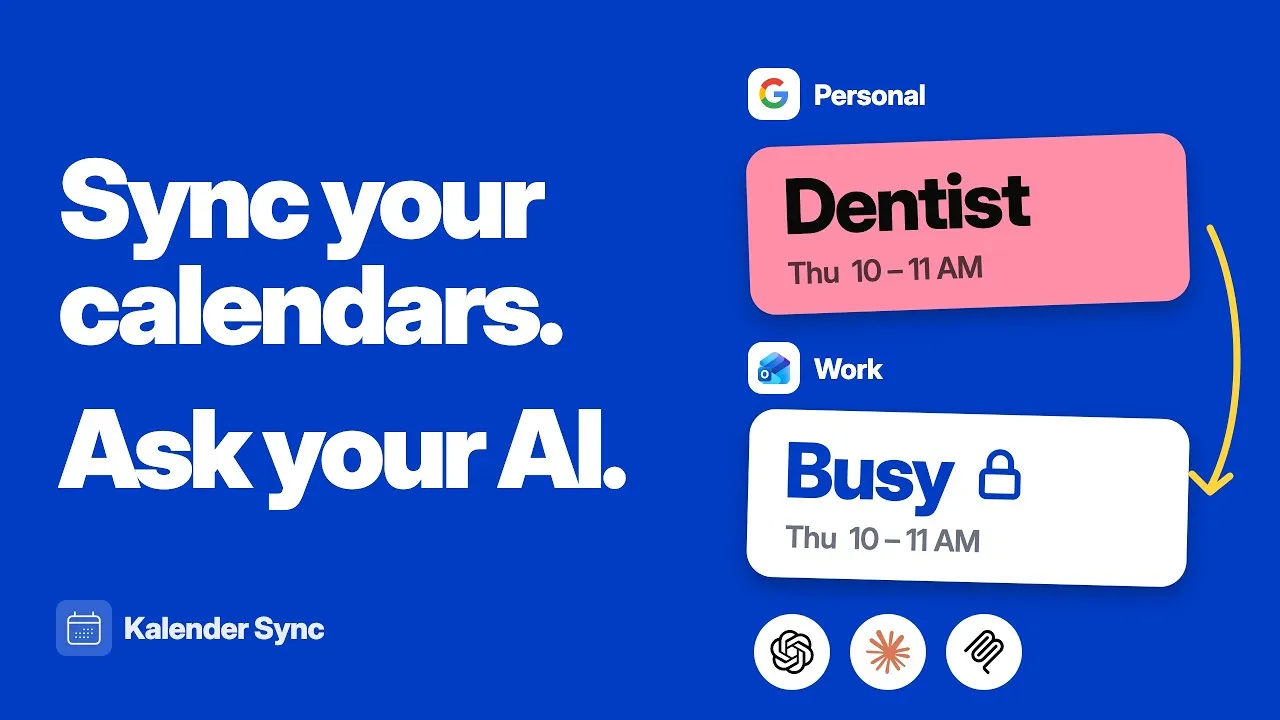
Mit Klick auf Play wird YouTube geladen. Daten werden an Google übertragen.
Features
Was du davon hast, wenn deine KI deinen Kalender kennt
Alle Kalender an einer Verbindung
Die meisten Kalender-Anbindungen hängen an einem einzigen Konto. Hier sieht dein Assistent dein ganzes Terminleben auf einmal: Outlook, Google, Apple, GMX, WEB.DE, mailbox.org, kSuite, Posteo, STRATO und Disroot laufen gemeinsam bei Kalender Sync zusammen. Deine Anbieter-Logins bleiben dabei bei uns und werden nirgendwo weitergereicht, gesteuert wird alles an einer Stelle.
Aus KI wird Assistent
Eine KI ohne deinen Kalender antwortet allgemein. Mit ihm plant sie deinen Tag, schlägt Zeiten vor, die wirklich frei sind, formuliert die Mail mit den Terminvorschlägen gleich mit und trägt den Termin auf Wunsch selbst ein.
Du entscheidest, was dein Assistent sieht
Für jeden Kalender wählst du zwischen belegt, Titel mit Uhrzeit und vollen Details. Ein Kalender, den du nicht freigibst, existiert für den Assistenten nicht, und Teilnehmer oder Anhänge bekommt er nie zu sehen.
Und du bestimmst, was er darf
Nur nachschauen oder auch Termine anlegen entscheidest du je Kalender selbst. Jede Aktion steht mit Zeitstempel im Zugriffsprotokoll, sodass nichts unbemerkt passiert, und den Zugang beendest du mit einem Klick. Gehostet in Deutschland.
Tutorial
So einfach verbindest du deinen Assistenten.
Im Video siehst du den ganzen Weg: Assistent verbinden, Kalender mit der passenden Detailtiefe freigeben und den ersten Termin einfach per Nachricht anlegen lassen.
Zur Anleitung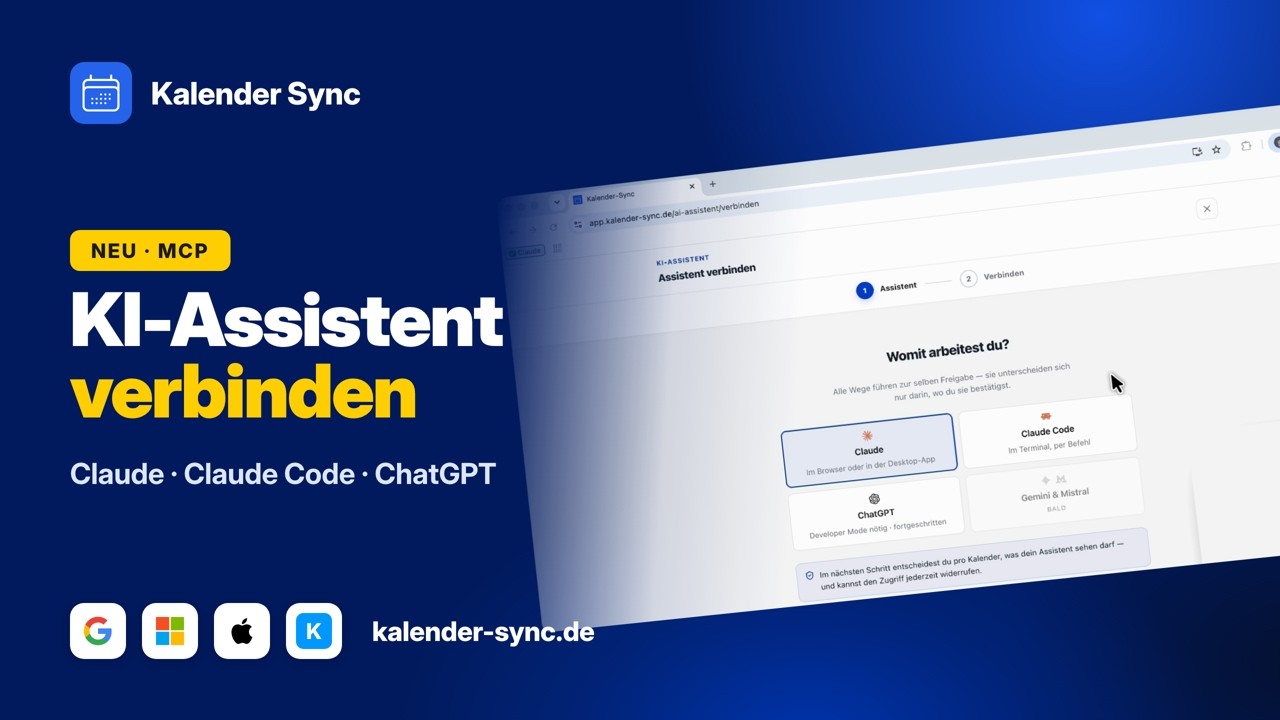
Mit Klick auf Play wird YouTube geladen. Daten werden an Google übertragen.
Beispiele
Was du deinen Assistenten fragen kannst
Egal welchen Anbieter du verbindest, die Fragen bleiben dieselben. Du schreibst in normalen Sätzen, und dein Assistent schaut dabei in genau die Kalender, die du freigegeben hast.
Den Tag überblicken
Statt drei Kalenderansichten nebeneinander zu öffnen, fragst du einmal nach. Die Antwort deckt alle verbundenen Konten ab, egal in welchem der Termin liegt.
- Was steht heute noch an?
- Wie sieht mein Donnerstag aus?
- Habe ich nächste Woche etwas Wichtiges?
Freie Zeit finden
Das ist die Frage, die am meisten Zeit spart. Dein Assistent prüft alle Kalender gleichzeitig und nennt dir nur Zeiten, die wirklich frei sind.
- Wo habe ich diese Woche zwei Stunden am Stück?
- Wann passt ein Termin mit Lisa?
- Schlag drei Zeiten für ein Erstgespräch vor.
Termine anlegen
Sobald du für einen Kalender das Anlegen erlaubst, bleibt es nicht beim Vorschlag. Der Termin landet im richtigen Kalender und ist Sekunden später auf deinem Handy.
- Leg den Call auf Dienstag um 10 Uhr.
- Blocke den Freitagnachmittag für Fokusarbeit.
- Trag den Zahnarzt am 3. um 9 Uhr ein.
Für Veranstalter
Agent pflegt deinen öffentlichen Kalender
Du organisierst Kurse, Vereinstermine oder Veranstaltungen? Mit einem Abo-Kalender abonnieren Besucher deine Termine über einen Button auf deiner Website. Dein Assistent hält diesen Kalender für dich aktuell.
- Termine aus einer Nachricht oder einer Liste eintragen
- Verschieben, ändern oder löschen, wenn sich etwas ändert
- Zeigen, wie viele Abonnenten der Kalender je App hat
- Dir den fertigen Button-Code für deine Website geben
Dafür beim Verbinden „Abo-Kalender verwalten“ anhaken, bestehende Verbindungen einmal neu verbinden. Kostet keine Credits. Abonnenten sehen Änderungen, sobald ihre Kalender-App den Feed das nächste Mal abruft.
Mehr zu Abo-Kalendern →„Trag den Elternabend am Donnerstag, 12. November, um 19 Uhr in den Schulkalender ein.“
Erledigt, der Termin steht im Schulkalender:
„Wie viele haben den Kalender abonniert?“
214 aktive Abonnenten, nach App:
Wall of Love
Verlass dich nicht nur auf unser Wort.
Unsere Nutzer sind unsere besten und ehrlichsten Botschafter. Entdecke, warum sie Kalender Sync nicht mehr missen wollen.

„Bei drei Firmen habe ich früher zwischen drei Kalendern hin und her gesucht, wenn jemand nach einem Termin gefragt hat. Heute frage ich einmal und bekomme eine Antwort, die schon alle drei berücksichtigt."

„Ich bin den ganzen Tag auf Baustellen und komme selten an den Rechner. Wenn ein Kunde anruft, sage ich den Termin danach einfach ins Handy und er steht mit Adresse im richtigen Kalender."

„Ich sitze sowieso im Terminal, also lasse ich dort auch gleich planen. Ein Satz genügt und die vier Stunden für den Umbau stehen im Kalender, ohne dass ich irgendein Fenster wechsle."

„Angefangen habe ich damit, nur nachschauen zu lassen, weil ich skeptisch war. Inzwischen bereitet mir der Assistent die halbe Woche vor und ich korrigiere eigentlich nur noch."

„Ich bin ehrlich gesagt kein Technikmensch und wollte nichts Kompliziertes. Ich schreibe hinein, wann ich Sprechstunde anbieten will, und bekomme drei Vorschläge, die wirklich passen."

„Terminvorschläge an Kunden waren bei mir immer die Aufgabe, die liegen blieb. Jetzt kommt die Mail fertig formuliert und gegen Agentur- und Projektkalender geprüft zurück."
FAQ
Häufige Fragen zum KI-Assistenten
Was ist MCP eigentlich?
MCP steht für Model Context Protocol und ist ein offener Standard, über den KI-Assistenten mit Diensten außerhalb ihres Chatfensters sprechen. Man kann es sich wie einen Stecker vorstellen, der überall passt.
Wir stellen so einen Anschluss für deine Kalender bereit. Dein Assistent bekommt darüber Zugriff auf genau die Kalender, die du freigibst, und zwar in dem Umfang, den du festlegst.
Ausführlich ohne Buzzwords erklärtWelche Agenten kann ich verbinden?
Claude im Chat, Claude Code im Terminal, Claude Cowork, ChatGPT, Codex, Cursor, Grok Build und OpenClaw. Für Automatisierungen funktionieren außerdem n8n und Zapier.
Claude und ChatGPT (samt Codex) verbindest du über das Anmeldefenster. Jeder andere Client, der MCP über HTTP mit eigenem Header beherrscht, funktioniert mit einem Zugangsschlüssel aus der App, auch wenn er hier nicht steht.
Was darf mein Assistent in meinem Kalender?
Das entscheidest du für jeden Kalender einzeln. Es gibt einen Schalter fürs Nachschauen und einen fürs Anlegen von Terminen. Beim Freigeben sind zunächst alle verfügbaren Rechte an, das Anlegen schaltest du pro Kalender ab, wo du es nicht willst.
Jede Abfrage und jeder angelegte Termin stehen mit Zeitstempel im Zugriffsprotokoll in der App. Dort beendest du einen Zugang auch wieder, und zwar sofort und ohne Rückfrage. Einsehen kannst du das Protokoll ab Basic (7 Tage), in Professional 90 Tage samt CSV-Export.
Was der Assistent darfKann mein Assistent auch Syncs einrichten?
Ja. Er zeigt dir deine Syncs, erklärt, warum einer gerade nicht läuft, und legt nach deiner Bestätigung neue Ein- oder Zwei-Wege-Syncs zwischen deinen eigenen Kalendern an. Pausieren und löschen kann er sie auch, gelöscht wird erst, wenn du es ausdrücklich bestätigst.
Das gilt nur für Kalender, bei denen du „Syncs in diesen Kalender verwalten“ freigegeben hast. Syncs kosten keine Credits, Syncs zwischen eigenen Kalendern gibt es ab Basic.
Syncs per KI-AssistentSieht mein Assistent dann alle Details?
Nur so viel, wie du möchtest. Pro Kalender wählst du zwischen belegt, Titel mit Uhrzeit und vollen Details, und du kannst das jederzeit ändern.
Teilnehmer, Anhänge und Links bleiben auf jeder Stufe außen vor. Ein Kalender, den du nicht freigegeben hast, taucht bei deinem Assistenten überhaupt nicht auf.
Die drei SichtbarkeitsstufenBrauche ich dafür technisches Wissen?
Für Claude und ChatGPT nicht. Du suchst den Connector, klickst auf Verbinden, meldest dich an und wählst deine Kalender aus. Das dauert ungefähr so lange wie das Einrichten einer neuen App auf dem Handy.
Nur bei Claude Code und Codex kommt ein Befehl im Terminal dazu, und der steht fertig zum Kopieren auf der jeweiligen Seite.
Welche Kalender kann ich anbinden?
Outlook und Microsoft 365, Google, Apple iCloud, GMX, WEB.DE, mailbox.org, Infomaniak kSuite, Posteo, STRATO und Disroot. Dazu kommen iCal-Feeds als Quelle.
Du kannst mehrere davon gleichzeitig verbinden, wie viele, hängt vom Tarif ab: zwei Konten im Free-Tarif, drei in Basic, unbegrenzt in Professional. Genau darum geht es: Dein Assistent soll nicht nur einen Ausschnitt kennen, sondern deinen ganzen Kalender.
Und was kostet der Spaß?
Du kannst kostenlos starten: Der KI-Zugang ist in jedem Tarif enthalten, auch im Free-Tarif mit 100 Credits im Monat und einem Kalender pro Zugang. Ab 5 Euro im Monat bekommst du mehr: Basic hat drei Konten, drei Kalender pro Zugang und 1.000 Credits, Professional unbegrenzt viele Konten, 25 Kalender pro Zugang und 2.000 Credits.
Sieben Tage kannst du alles in Ruhe ausprobieren, ohne Kreditkarte und ohne dass sich etwas von allein verlängert.
Tarife ansehenGuides
Zum Nachlesen: Schritt für Schritt
Bereit für einen Assistenten, der deine Termine kennt?
Jetzt 7 Tage kostenlos testenMomentan unterstützte Anbieter
GoogleMicrosoftApple iCloudKSuiteGMXWEB.DEmailbox.orgiCal-Feeds
