
 Grok
Grok
Verbinde Grok mit allen deinen Kalendern
Kalender Sync verbindet Grok Build mit all deinen Kalendern: Outlook, Google, Apple, GMX, WEB.DE & Co. Ein Befehl im Terminal genügt, dann findet der Agent freie Zeiten und trägt Termine ein, während du weiterarbeitest.
Erreicht diese Kalender
 STRATO
 Im Terminal ausführen, den Schlüssel erstellst du vorher in der App:
grok mcp add --transport http kalender-sync https://app.kalender-sync.de/mcp --header "Authorization: Bearer ksa_…" Konto anlegen und Kalender verbinden
Melde dich bei Kalender Sync an und verbinde die Kalender, die Grok kennen soll. Die ersten sieben Tage laufen mit allen Funktionen, ohne Kreditkarte.
Zugriff und Schlüssel erstellen
Öffne in der App KI-Assistent, dann Assistent verbinden und Etwas anderes. Du wählst die Kalender und ihre Detailtiefe, mit Schlüssel erstellen bekommst du deinen Zugriffs-Schlüssel. Er wird nur einmal angezeigt, behandle ihn wie ein Passwort.
Server in Grok Build eintragen
Führe den Befehl oben mit deinem Schlüssel aus. Mit grok mcp list prüfst du, ob der Server da ist, danach kennt der Agent deine Termine über alle Konten hinweg.
grok mcp list Alle Kalender an einer Verbindung
Outlook, Google, Apple, GMX, WEB.DE, mailbox.org, kSuite, Posteo und STRATO laufen bei Kalender Sync zusammen. Grok braucht dafür nur einen Eintrag, Zugangsdaten zu den einzelnen Konten liegen dort nie.
Aus Agent wird Assistent
Der Agent, der ohnehin für dich im Terminal arbeitet, weiß jetzt auch, wann du Zeit hast. Er findet freie Blöcke und trägt Termine ein, ohne dass du das Fenster wechselst.
Du entscheidest, was er sehen darf
Für jeden Kalender wählst du zwischen belegt, Titel mit Uhrzeit und vollen Details. Was du nicht freigibst, existiert für Grok nicht.
Und du bestimmst, was er darf
Ob er nur nachschaut oder auch einträgt, legst du je Kalender fest. Jeder Aufruf steht im Zugriffsprotokoll, und mit einem Klick in der App ist der Schlüssel wieder ungültig. Gehostet in Deutschland.
Tutorial
So gibst du Kalender für Grok frei.
Das Video zeigt den Ablauf am Beispiel von Claude. Die Auswahl der Kalender und der Detailtiefe ist für Grok genau dieselbe, nur dass du am Ende einen Schlüssel erstellst, statt dich im Browser anzumelden.
Zur Anleitung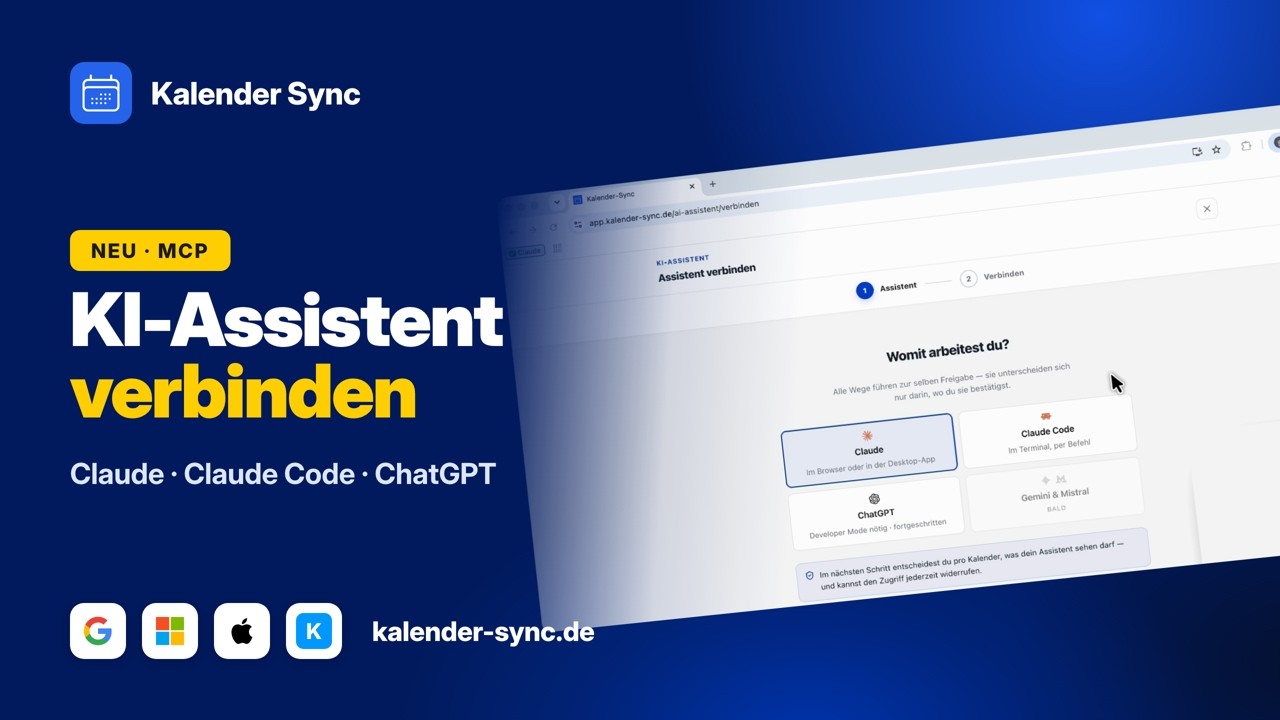
Mit Klick auf Play wird YouTube geladen. Daten werden an Google übertragen.
Beispiele
Was du Grok fragen kannst
Du bleibst in der Sitzung, in der du sowieso arbeitest, und sagst es in normalen Sätzen. Grok schaut dabei in die Kalender, die du freigegeben hast.
Den Tag überblicken
Bevor du dich festbeißt, lohnt der Blick darauf, wie viel vom Tag überhaupt noch dir gehört.
- Was steht heute noch an?
- Wann ist mein nächster Termin?
- Wie voll ist der Donnerstag?
Zeit am Stück finden
Für Arbeit am Stück brauchst du keine Lücke, sondern einen richtigen Block.
- Wo habe ich diese Woche zwei ruhige Stunden?
- Wann habe ich morgen Ruhe?
- Finde ein Fenster für das Release.
Termine setzen
Wenn du das Anlegen erlaubt hast, steht der Termin danach im richtigen Kalender.
- Leg den Call auf 14 Uhr.
- Blocke zwei Stunden für Deep Work.
- Halt mir den Freitag frei.
Wall of Love
Verlass dich nicht nur auf unser Wort.
Unsere Nutzer sind unsere besten und ehrlichsten Botschafter. Entdecke, warum sie Kalender Sync nicht mehr missen wollen.

„Bei drei Firmen habe ich früher zwischen drei Kalendern hin und her gesucht, wenn jemand nach einem Termin gefragt hat. Heute frage ich einmal und bekomme eine Antwort, die schon alle drei berücksichtigt."

„Ich bin den ganzen Tag auf Baustellen und komme selten an den Rechner. Wenn ein Kunde anruft, sage ich den Termin danach einfach ins Handy und er steht mit Adresse im richtigen Kalender."

„Ich sitze sowieso im Terminal, also lasse ich dort auch gleich planen. Ein Satz genügt und die vier Stunden für den Umbau stehen im Kalender, ohne dass ich irgendein Fenster wechsle."

„Angefangen habe ich damit, nur nachschauen zu lassen, weil ich skeptisch war. Inzwischen bereitet mir der Assistent die halbe Woche vor und ich korrigiere eigentlich nur noch."

„Ich bin ehrlich gesagt kein Technikmensch und wollte nichts Kompliziertes. Ich schreibe hinein, wann ich Sprechstunde anbieten will, und bekomme drei Vorschläge, die wirklich passen."

„Terminvorschläge an Kunden waren bei mir immer die Aufgabe, die liegen blieb. Jetzt kommt die Mail fertig formuliert und gegen Agentur- und Projektkalender geprüft zurück."
FAQ
Häufige Fragen zu Grok
Geht das auch in der Grok-App?
Im Moment nicht. Kalender Sync steht nicht im Plugin-Verzeichnis der Grok-App, der Weg führt über Grok Build im Terminal.
Dort trägst du den Server mit einem Befehl ein, und Grok nutzt deine Kalender wie jedes andere Werkzeug.
Warum braucht Grok einen Schlüssel?
Grok Build meldet sich bei uns mit einem Zugriffs-Schlüssel an, den du in der App erstellst. Er gilt nur für die Kalender und Rechte, die du diesem Zugang gegeben hast.
Der Schlüssel gehört in den Befehl bzw. die Konfiguration, nie in einen Chat. Wenn du ihn nicht mehr brauchst, widerrufst du ihn in der App, und er ist sofort ungültig.
Anleitung für AgentenWas darf Grok in meinem Kalender?
Das entscheidest du je Kalender. Es gibt einen Schalter fürs Lesen und einen fürs Anlegen. Beim Freigeben sind zunächst alle verfügbaren Rechte an, das Anlegen schaltest du pro Kalender ab, wo du es nicht willst.
Jeder Aufruf steht mit Zeitstempel im Zugriffsprotokoll. Da siehst du hinterher in Ruhe nach, was tatsächlich passiert ist. Einsehen kannst du das Protokoll ab Basic (7 Tage), in Professional 90 Tage samt CSV-Export.
Was der Assistent darfWas kostet das?
Lesen und Termine anlegen klappt in jedem Tarif, auch im kostenlosen. Wie viel der Agent abfragen kann, regelt ein monatliches Kontingent, das im Basic-Tarif ab 5 Euro im Monat deutlich größer ist.
Sieben Tage kannst du alles in Ruhe ausprobieren, ohne Kreditkarte und ohne dass sich etwas von allein verlängert.
Tarife ansehenVerbinde auch deine anderen Agenten
Kalender Sync hängt an einer offenen Schnittstelle, deshalb erreicht auch alles andere, was du nutzt, dieselben Kalender auf demselben Weg. Jeder Agent bekommt einen eigenen Zugang mit eigener Sichtbarkeit, und du kannst jeden einzeln wieder beenden.



Bereit für einen Agenten, der deine Woche kennt?
Grok jetzt verbindenMomentan unterstützte Anbieter
GoogleMicrosoftApple iCloudKSuiteGMXWEB.DEmailbox.orgiCal-Feeds
