
 Codex
Codex
Verbinde Codex mit allen deinen Kalendern
Kalender Sync verbindet Codex mit all deinen Kalendern: Outlook, Google, Apple, GMX, WEB.DE & Co. Mit einem Connector steuerst du deine Kalender direkt aus der CLI oder aus deinen selbst gebauten Agents. Termine anlegen, Verfügbarkeiten zeigen lassen, deinen Tag planen lassen, alles über eine einzige Schnittstelle.
Erreicht diese Kalender
Entwicklermodus einschalten
Codex hängt an deinem ChatGPT-Konto. In den Einstellungen schaltest du unten bei den Connectoren den Entwicklermodus ein, anders lässt OpenAI fremde Verbindungen bisher nicht zu.
Kalender Sync hinzufügen
Leg eine neue Verbindung an, gib ihr einen Namen und trag unsere Serveradresse ein. Als Anmeldeverfahren wählst du OAuth, den Rest erledigt der Login im Browser.
https://app.kalender-sync.de/mcp Kalender freigeben
Wir schicken dich zum Anmelden weiter. Dort wählst du aus, welche Kalender sichtbar sind und ob Termine angelegt werden dürfen, und ab da kennt Codex deine Termine über alle Konten hinweg. Damit gehörst du zu den über 1000 Leuten, die ihre Termine schon aus dem Editor steuern.
Alle Kalender an einer Verbindung
Statt für jeden Anbieter eine eigene Anbindung zu schreiben, hängt dein Agent an einer einzigen Verbindung. Outlook, Google, Apple, GMX, WEB.DE, mailbox.org, kSuite und Posteo laufen bei Kalender Sync zusammen, und in deiner Konfiguration liegen dafür keine Zugangsdaten herum. Kommt ein Kalender dazu, gibst du ihn bei uns frei und dein Setup bleibt unverändert.
Aus Agent wird Assistent
Der Agent, der ohnehin an deinem Projekt sitzt, kennt jetzt auch deine Woche. Er findet freie Blöcke, hält dir Zeit für den Release frei und trägt Termine ein, ohne dass du das Fenster wechselst.
Du entscheidest, was er sehen darf
Für jeden Kalender wählst du zwischen belegt, Titel mit Uhrzeit und vollen Details. Was du nicht freigibst, existiert für Codex nicht, und dein Repository bleibt ohnehin außen vor.
Und du bestimmst, was er darf
Ob er nur nachschaut oder auch einträgt, legst du je Kalender fest. Jeder Aufruf steht mit Zeitstempel im Zugriffsprotokoll, sodass du auch nach einer langen Session genau siehst, was passiert ist. Gehostet in Deutschland.
Tutorial
So einfach verbindest du Codex.
Im Video läuft der Ablauf einmal durch: Verbindung anlegen, Kalender mit der passenden Detailtiefe freigeben und den ersten Termin per Nachricht eintragen lassen.
Zur Anleitung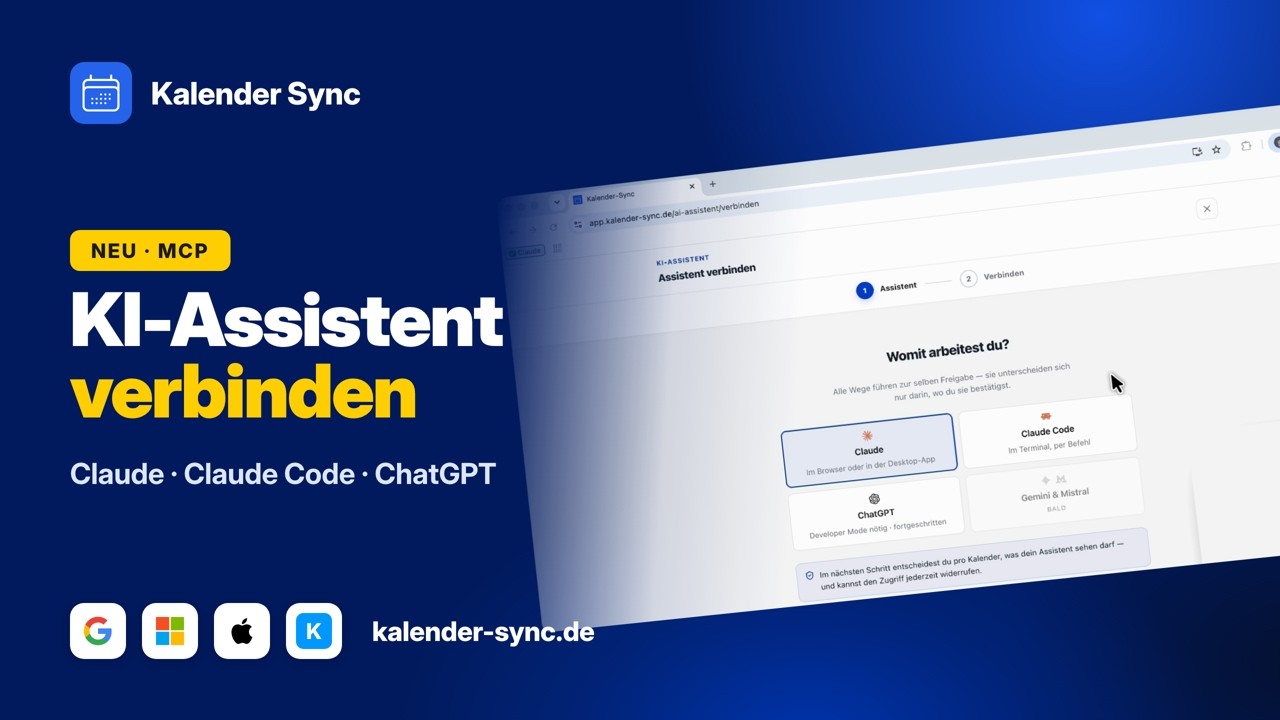
Mit Klick auf Play wird YouTube geladen. Daten werden an Google übertragen.
Beispiele
Was du Codex fragen kannst
Du bleibst in der Sitzung, in der du sowieso arbeitest, und sagst es in normalen Sätzen. Codex schaut dabei in die Kalender, die du freigegeben hast.
Den Arbeitstag überblicken
Bevor du dich festbeißt, lohnt die Frage, wie viel vom Tag überhaupt noch dir gehört. Die Antwort kommt über alle verbundenen Konten hinweg.
- Was steht heute noch an?
- Wann ist mein nächster Termin?
- Wie voll ist der Donnerstag?
Ein Fenster finden
Für Arbeit am Stück brauchst du keine Lücke, sondern einen richtigen Block. Genau danach kannst du fragen und ihn dir gleich sichern lassen.
- Wo sind diese Woche zwei ruhige Stunden?
- Wann ist das Team komplett frei?
- Finde ein Fenster für das Release.
Termine setzen
Was du sonst nebenbei im Kalender klickst, sagst du hier einfach. Wenn du das Anlegen erlaubt hast, steht der Termin danach im richtigen Kalender.
- Leg das Standup auf 9:15.
- Blocke zwei Stunden für das Review.
- Halt mir den Freitagnachmittag frei.
Wall of Love
Verlass dich nicht nur auf unser Wort.
Unsere Nutzer sind unsere besten und ehrlichsten Botschafter. Entdecke, warum sie Kalender Sync nicht mehr missen wollen.

„Bei drei Firmen habe ich früher zwischen drei Kalendern hin und her gesucht, wenn jemand nach einem Termin gefragt hat. Heute frage ich einmal und bekomme eine Antwort, die schon alle drei berücksichtigt."

„Ich bin den ganzen Tag auf Baustellen und komme selten an den Rechner. Wenn ein Kunde anruft, sage ich den Termin danach einfach ins Handy und er steht mit Adresse im richtigen Kalender."

„Ich sitze sowieso im Terminal, also lasse ich dort auch gleich planen. Ein Satz genügt und die vier Stunden für den Umbau stehen im Kalender, ohne dass ich irgendein Fenster wechsle."

„Angefangen habe ich damit, nur nachschauen zu lassen, weil ich skeptisch war. Inzwischen bereitet mir der Assistent die halbe Woche vor und ich korrigiere eigentlich nur noch."

„Ich bin ehrlich gesagt kein Technikmensch und wollte nichts Kompliziertes. Ich schreibe hinein, wann ich Sprechstunde anbieten will, und bekomme drei Vorschläge, die wirklich passen."

„Terminvorschläge an Kunden waren bei mir immer die Aufgabe, die liegen blieb. Jetzt kommt die Mail fertig formuliert und gegen Agentur- und Projektkalender geprüft zurück."
FAQ
Häufige Fragen zu Codex
Was darf Codex in meinem Kalender?
Das entscheidest du je Kalender. Es gibt einen Schalter fürs Lesen und einen fürs Anlegen, und der zweite ist zu Beginn aus.
Weil ein Agent längere Aufgaben allein durcharbeitet, steht jeder Aufruf mit Zeitstempel im Zugriffsprotokoll. Da siehst du hinterher in Ruhe nach, was tatsächlich passiert ist.
Was der Assistent darfSieht Codex über die Verbindung meinen Code?
Nein. Über diese Verbindung laufen ausschließlich Kalenderdaten, Dateien oder Repository-Inhalte erreichen uns dabei nicht.
Bei uns kommt nur an, was du eintragen lässt, also im Wesentlichen Titel, Zeit und Dauer eines Termins.
Kann ich das auch in eigene Agents einbauen?
Ja. Alles, was mit dem Model Context Protocol umgehen kann, spricht mit derselben Schnittstelle, egal ob du im Terminal sitzt oder deinen eigenen Agenten schreibst.
Für Abläufe, bei denen niemand danebensitzt, gibt es zusätzlich einen Zugangsschlüssel, mit dem sich dein Agent ohne Browser anmeldet.
Technische ReferenzWie weit reicht der Blick in den Kalender?
Verfügbarkeiten kommen in Zeiträumen von bis zu 92 Tagen, rückwärts geht es bis zu ein Jahr. Für Quartalsplanung ist das ein einziger Aufruf.
Die Textsuche liefert die 50 nächstgelegenen Treffer und meldet, wenn es mehr gab. Der Agent kann den Zeitraum dann selbst enger fassen.
Was kostet das?
Ab 5 Euro im Monat. Was du brauchst, hängt vor allem daran, wie viele Kalender du verbinden willst: Im Basic-Tarif sind drei Konten drin, ab Professional so viele, wie du magst.
Der Assistent selbst kostet nichts extra, er gehört in jeden Tarif dazu. Sieben Tage kannst du alles in Ruhe ausprobieren, ohne Kreditkarte und ohne dass sich etwas von allein verlängert.
Tarife ansehenVerbinde auch deine anderen Agenten
Kalender Sync hängt an einer offenen Schnittstelle, deshalb erreicht auch alles andere, was du nutzt, dieselben Kalender auf demselben Weg. Jeder Agent bekommt einen eigenen Zugang mit eigener Sichtbarkeit, und du kannst jeden einzeln wieder beenden.



Bereit für einen Agenten, der deine Woche kennt?
Codex jetzt verbindenMomentan unterstützte Anbieter
GoogleMicrosoftApple iCloudKSuiteGMXWEB.DEmailbox.orgiCal-Feeds
