

Synchronisiere deine Kalender.
Einfach. Sicher. Automatisch.
Kalender Sync verbindet Outlook, iCloud, Google, GMX, WEB.DE, mailbox.org, Posteo, STRATO, Disroot & kSuite in Echtzeit – ein- oder beidseitig.
Kalender Sync in 30 Sekunden
Englische Bildschirmtexte, ohne Sprecher.
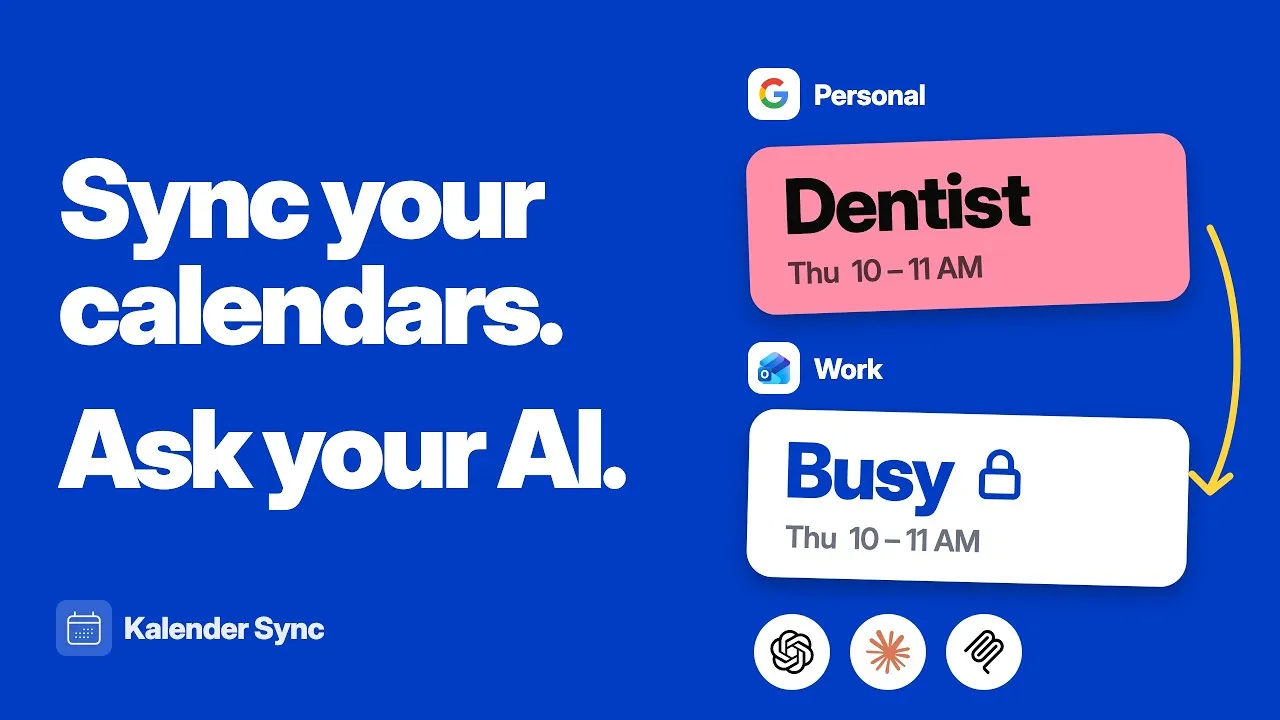
Mit Klick auf Play wird YouTube geladen. Daten werden an Google übertragen.
Keine Kreditkarte notwendig.


Momentan unterstützte Anbieter
 STRATO
  Disroot
 Lass deine Syncs direkt von deinem Agenten einrichten
Verbinde deine Agenten – egal ob Claude, ChatGPT oder andere – über Kalender Sync ganz einfach mit deinen Kalendern und lass dir deine Syncs per Sprache anlegen. Dazu wird dein Agent zum Assistenten: Er findet über alle deine Kalender hinweg freie Zeiten, legt Termine an und plant für dich mit.
Claude und Claude Cowork
 In Claude öffnen
 - 1 Im Verzeichnis auf Verbinden klicken.
- 2 Bei Kalender Sync anmelden – das Konto entsteht dabei – und Kalender verbinden.
- 3 Pro Kalender wählen: nur belegt, Titel und Zeit oder volle Details, dazu optional Schreibrecht.
Claude Code
- 1 Im Projekt ausführen: Terminal
claude mcp add --transport http \
  kalender-sync https://app.kalender-sync.de/mcp
- 2 Claude Code starten, /mcp eingeben, kalender-sync wählen und Authenticate. Danach anmelden und Kalender freigeben.
 In ChatGPT öffnen
 - 1 Kalender Sync hinzufügen und verbinden.
- 2 Bei Kalender Sync anmelden – das Konto entsteht dabei – und Kalender verbinden.
- 3 Pro Kalender wählen: nur belegt, Titel und Zeit oder volle Details, dazu optional Schreibrecht.
 Plugin öffnen
 - 1 Codex nutzt dasselbe Plugin-Verzeichnis wie ChatGPT: Kalender Sync hinzufügen und verbinden.
- 2 Bei Kalender Sync anmelden – das Konto entsteht dabei – und Kalender verbinden.
- 3 Pro Kalender wählen: nur belegt, Titel und Zeit oder volle Details, dazu optional Schreibrecht.
- 1 Den Eintrag in ~/.cursor/mcp.json ergänzen, ohne Schlüssel oder Header. Bestehende Server bleiben erhalten. ~/.cursor/mcp.json
{ "mcpServers": { "kalender-sync": { "url": "https://app.kalender-sync.de/mcp" } } } - 2 In Cursor Customize öffnen und bei kalender-sync anmelden. Cursor öffnet die Anmeldung im Browser.
- 3 Bei Kalender Sync anmelden – das Konto entsteht dabei – und Kalender verbinden.
- 4 Pro Kalender wählen: nur belegt, Titel und Zeit oder volle Details, dazu optional Schreibrecht.
Grok im Browser
 In Grok öffnen
 - 1 Auf grok.com Connectors → New Connector → Custom öffnen und die Adresse einfügen: MCP URL
https://app.kalender-sync.de/mcp
- 2 Bei Kalender Sync anmelden – das Konto entsteht dabei – und Kalender verbinden.
- 3 Pro Kalender wählen: nur belegt, Titel und Zeit oder volle Details, dazu optional Schreibrecht.
Grok Build
- 1 In der App ein Konto anlegen (7 Tage gratis, keine Kreditkarte) und Kalender verbinden.
- 2 In der App unter KI-Assistent → Assistent verbinden → Etwas anderes die Kalender wählen und Schlüssel erstellen. Der Schlüssel beginnt mit ksa_ und wird nur einmal angezeigt.
- 3 In Grok Build ausführen und ksa_… durch deinen Schlüssel ersetzen: Terminal
grok mcp add --transport http kalender-sync https://app.kalender-sync.de/mcp \
  --header "Authorization: Bearer ksa_…"
- 1 In der App ein Konto anlegen (7 Tage gratis, keine Kreditkarte) und Kalender verbinden.
- 2 In der App: KI-Assistent → Assistent verbinden → OpenClaw. Kalender und Rechte wählen, dann Schlüssel erstellen. Diesen Schlüssel nur in OpenClaw verwenden.
- 3 Den Schlüssel als Umgebungsvariable KALENDER_SYNC_KEY setzen und den Server in OpenClaw eintragen: Terminal
openclaw mcp set kalender-sync '{
  "url": "https://app.kalender-sync.de/mcp",
  "transport": "streamable-http",
  "headers": { "Authorization": "Bearer ${KALENDER_SYNC_KEY}" }
}'
Kopiere diesen Auftrag in deinen Assistenten. Er liest die Anleitung und führt dich Schritt für Schritt durch:
Lies https://kalender-sync.de/agents.md und verbinde mich mit Kalender Sync. Führ mich Schritt für Schritt durch Anmeldung und Kalenderfreigabe.
Die Anmeldung machst du selbst, dein Assistent sagt dir, was als Nächstes kommt. In Claude, ChatGPT, Grok und Cursor läuft alles über das Anmeldefenster, bei anderen Assistenten hilft er dir, einen Zugangsschlüssel anzulegen.
Anleitung für Agenten (agents.md) SKILL.md https://app.kalender-sync.de/mcp
So funktionierts
Schluss mit Kalender-Chaos
in 3 einfachen Schritten
Kalender synchronisieren
Kalender verbinden
Melde dich an und verbinde deine Kalender mit wenigen Klicks – ganz bequem über den gewohnten Login von Google oder Microsoft. Apple, GMX & Co. verbindest du sicher per App-Passwort.
Sichtbarkeit & Sync wählen
Du entscheidest, wie es läuft: in eine oder beide Richtungen synchronisieren, festlegen wer was sieht oder deinen Kalender mit anderen teilen.
Automatisch synchronisiert
Ab jetzt läuft alles im Hintergrund. Geblockte Slots erscheinen von selbst – du musst dir nie wieder Sorgen um Doppelbuchungen machen.
KI-Agent verbinden
Assistent verbinden
Such in Claude oder ChatGPT nach Kalender Sync und klick auf Verbinden. Es braucht keine Schlüssel und keine Einrichtung nebenher, nach etwa zwei Minuten steht die Verbindung.
Kalender freigeben
Wähl die Kalender aus, die dein Assistent kennen soll, und leg für jeden fest, wie viel davon sichtbar ist. Ob Job, privat oder Nebenprojekt entscheidest du selbst.
Arbeit abgeben
Frag einfach, wo diese Woche noch zwei Stunden am Stück frei sind. Dein Assistent antwortet über alle Kalender hinweg und trägt den Termin auf Wunsch gleich im richtigen ein. Damit gehörst du zu den über 1000 Leuten, die ihre Terminarbeit längst abgegeben haben.
Lerne Kalender Sync in 30 Sekunden kennen
Verbinde deine Kalender ganz einfach, lege Synchronisationen an, verbinde deinen Agenten und lass ihn zu deinem Assistenten werden, der deine Kalender für dich bedient.
Mit Klick auf Play wird YouTube geladen. Daten werden an Google übertragen.
Features
So flexibel kannst du deine Kalender synchronisieren
Ein- oder beidseitig synchronisieren
Sync in eine Richtung oder in beide: Entscheide pro Verbindung, ob ein Kalender nur einseitig gespiegelt wird (one directional) oder beide sich gegenseitig aktuell halten (bidirectional).
DSGVO konform & in Deutschland gehostet
Entwickelt in München, gebaut für Europa. Deine Daten werden DSGVO-konform verarbeitet und auf Servern in Deutschland gehostet.
Für dich selbst oder zum Teilen
Synchronisiere mehrere eigene Kalender untereinander – oder erstelle ein Sharing für jemand anderen. Die Person wird eingeladen, fügt es ihrem Kalender hinzu, und ab da läuft alles automatisch synchron.
Du entscheidest, was sichtbar ist
Lege pro Synchronisation fest, ob nur „belegt" oder die vollen Termindetails übertragen werden. Du kannst sogar bestimmen, mit welchem Namen ein geblockter Slot erscheint – etwa mit deinem eigenen Custom Label. Ab Basic behalten Kopien auch ihre Terminfarbe oder bekommen eine Farbe je Kalender.
Was du davon hast, wenn deine KI deinen Kalender kennt
Alle Kalender an einer Verbindung
Die meisten Kalender-Anbindungen hängen an einem einzigen Konto. Hier sieht dein Assistent dein ganzes Terminleben auf einmal: Outlook, Google, Apple, GMX, WEB.DE, mailbox.org, kSuite, Posteo, STRATO und Disroot laufen gemeinsam bei Kalender Sync zusammen. Deine Anbieter-Logins bleiben dabei bei uns und werden nirgendwo weitergereicht, gesteuert wird alles an einer Stelle.
Aus KI wird Assistent
Eine KI ohne deinen Kalender antwortet allgemein. Mit ihm plant sie deinen Tag, schlägt Zeiten vor, die wirklich frei sind, formuliert die Mail mit den Terminvorschlägen gleich mit und trägt den Termin auf Wunsch selbst ein.
Du entscheidest, was dein Assistent sieht
Für jeden Kalender wählst du zwischen belegt, Titel mit Uhrzeit und vollen Details. Ein Kalender, den du nicht freigibst, existiert für den Assistenten nicht, und Teilnehmer oder Anhänge bekommt er nie zu sehen.
Und du bestimmst, was er darf
Nur nachschauen oder auch Termine anlegen entscheidest du je Kalender selbst. Jede Aktion steht mit Zeitstempel im Zugriffsprotokoll, sodass nichts unbemerkt passiert, und den Zugang beendest du mit einem Klick. Gehostet in Deutschland.
Anwendungsbereiche
Für alle, die den Überblick behalten müssen
Vom Steuerberater über den Lehrer bis zur Führungskraft: Wer viele Termine über mehrere Kalender managt, spart mit Kalender Sync Zeit und Nerven.









Wall of Love
Verlass dich nicht nur auf unser Wort.
Unsere Nutzer sind unsere besten und ehrlichsten Botschafter. Entdecke, warum sie Kalender Sync nicht mehr missen wollen.

„Mit mehreren Firmen verliert man irgendwann den Überblick, in welchem Kalender was steht. KalSync läuft seit ein paar Monaten im Hintergrund mit – einmal eingerichtet, nie wieder eine Doppelbuchung. So muss das sein."

„Ich bin auf der Baustelle, nicht am Rechner. Wenn ein Kunde anruft, muss ich sofort wissen, ob ich Zeit hab – das geht jetzt mit einem Blick. Kundentermine, Materialfahrten, Familie – alles in einem Kalender."

„Als Dev mit Festanstellung und eigenen Projekten gab's ständig Kollisionen zwischen Job und Freelance. KalSync trennt das jetzt sauber – mein Arbeitgeber sieht nur ‚belegt', meine Kunden sehen ihre Slots. Genau wie's sein soll."

„Was mich wirklich gestört hat: Kollegen konnten meine privaten Termin-Titel sehen, wenn ich Zeit geblockt hab. Jetzt steht da nur ‚belegt' – klingt klein, macht für mich aber einen großen Unterschied."

„Ich bin ehrlich gesagt nicht der Tech-Mensch. Aber Vorlesungen, Sprechstunden und Management-Termine in einem Kalender zu haben, war vorher echt mühsam. Einmal eingerichtet, läuft alles – mehr brauch ich nicht."

„Zwischen Agentur, eigenen Projekten und Kundenterminen wird's schnell unübersichtlich. KalSync hält das alles synchron, ohne dass ich was tun muss – ich seh auf einen Blick, wann ich wirklich frei bin. Hat meinen Kalender entstresst."
Über uns
Warum wir Kalender Sync gebaut haben
Wir, Paul Koch und Julius Hasenzahl, sind beide Unternehmer mit mehreren Firmen – und damit auch mit gefühlt tausend Kalendern. Den Frust mit Doppelbuchungen kennen wir nur zu gut. Was uns fehlte: eine Lösung, die wirklich DSGVO-konform ist, aus Europa kommt und uns die Kontrolle lässt – ein- oder beidseitig, mit frei wählbarer Sichtbarkeit. Also haben wir sie selbst gebaut.
Wir helfen gerne weiter bei Fragen oder auch Anregungen, um dein Sync-Setup noch besser zu machen.

Mit Klick auf Play wird YouTube geladen. Daten werden an Google übertragen.
Aus der Praxis
„Wir sind absolut beeindruckt von der Art der Schritt-für-Schritt-Einrichtung sowie dem für uns exakt gewünschten Ergebnis (inklusive den wählbaren Optionen die wir beim Sync gar nicht bedacht hatten).“ DEKRA-zertifizierter Sachverständiger für Immobilienbewertungen
Bereit dein Kalender-Chaos für immer zu lösen?
Jetzt 7 Tage kostenlos testenMomentan unterstützte Anbieter
GoogleMicrosoftApple iCloudKSuiteGMXWEB.DEmailbox.orgiCal-Feeds
