


„Bin ich Donnerstag um 14 Uhr frei?” ist genau die Art Frage, für die man einen Assistenten haben will. Claude kann sie beantworten, aber nur, wenn er deine Kalender kennt. Und zwar alle: den Arbeitskalender in Outlook, den privaten bei Google, vielleicht noch den Familienkalender bei iCloud. Wer nur einen davon anbindet, bekommt Antworten, die auf halbem Wissen beruhen. Das ist schlimmer als gar keine Antwort, weil sie sich verlässlich anfühlt.
In dieser Anleitung verbinden wir Claude in etwa fünf Minuten mit all deinen Kalendern gleichzeitig. Ohne dass du ein Google-Cloud-Projekt anlegen, JSON-Dateien editieren oder für jeden Anbieter einen eigenen Connector pflegen musst.
Die drei Wege im Überblick
Es gibt aktuell drei sinnvolle Wege, Claude an Kalender anzubinden:
- Die offiziellen Anthropic-Connectors für Google Calendar und Outlook. Schnell eingerichtet, aber pro Anbieter ein eigener Connector, und du gibst jeweils das komplette Konto frei. Wer Google und Outlook und iCloud nutzt, verbindet drei Dienste einzeln, und iCloud gibt es offiziell gar nicht.
- Ein selbst gehosteter MCP-Server (z. B. die Open-Source-Projekte für Google Calendar auf GitHub). Maximale Kontrolle, aber du brauchst ein eigenes OAuth-Projekt in der Google Cloud Console, API-Keys, und bei jedem Anbieter geht das Spiel von vorn los. In Foren liest man regelmäßig von Nachmittagen, die dabei draufgehen.
- Ein gehosteter Multi-Kalender-Connector wie unser KI-Assistent: ein einziger Connector, dahinter alle deine Kalender (Google, Outlook, iCloud, GMX, WEB.DE, mailbox.org, Posteo, STRATO, KSuite und iCal-Feeds). Du legst pro Kalender fest, was Claude sehen darf, und kannst den Zugang mit einem Klick widerrufen.
Der Rest dieser Anleitung beschreibt Weg 3, weil er der einzige ist, der das eigentliche Problem löst: Deine Verfügbarkeit steht nicht in einem Kalender, sondern in der Summe aller.
Voraussetzungen
- Ein Kalender Sync-Konto. Falls du noch keins hast, legst du es während der Einrichtung an. Verfügbarkeit lesen geht in jedem Tarif, auch im kostenlosen.
- Claude im Browser, als Desktop- oder Mobil-App.
- Fünf Minuten. Ehrlich gerechnet, inklusive Nachdenken darüber, welche Kalender du freigeben willst.
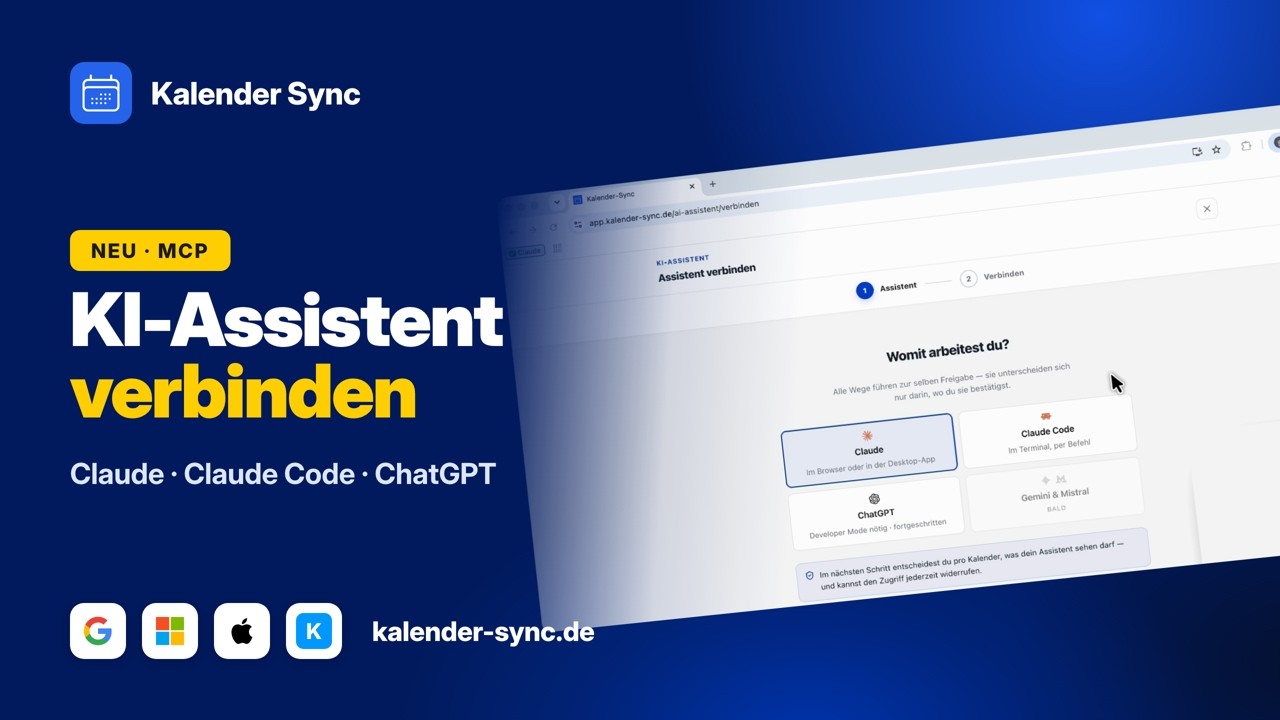
Schritt 1: Kalender Sync im Claude-Verzeichnis öffnen
Öffne Kalender Sync im Connector-Verzeichnis von Claude oder such in Claude unter Connectors nach „Kalender Sync”. Klick auf Verbinden. Claude weist darauf hin, dass es sich um einen Community-Connector handelt; das gilt für jeden Connector, der nicht von Anthropic selbst stammt.
Schritt 2: Anmelden und Kalender auswählen
Claude schickt dich zu Kalender Sync. Melde dich an; hast du noch kein Konto, legst du es dabei an (ohne Kreditkarte) und verbindest deine Kalender direkt dort. Dann wählst du aus, welche Kalender Claude überhaupt sehen darf. Das ist der wichtigste Schritt der ganzen Einrichtung, deshalb ein kurzer Zwischenruf:
Nicht freigegebene Kalender existieren für Claude schlicht nicht. Sie tauchen in keiner Antwort auf, auch nicht als „da ist noch etwas, das ich nicht sehen darf”. Wenn du also einen Kalender hast, der die KI nichts angeht (viele Menschen haben so einen), lässt du ihn einfach weg und musst nie wieder darüber nachdenken.
Falls das Verzeichnis in deiner Umgebung nicht verfügbar ist (etwa in manchen Unternehmens-Setups), legst du den Connector manuell an: In Claude unter Einstellungen → Connectors → Eigenen Connector hinzufügen die Adresse https://app.kalender-sync.de/mcp eintragen.
Schritt 3: Freigabe bestätigen
Auf dem Zustimmungs-Bildschirm entsteht erst der Zugang, und hier stellst du für jeden freigegebenen Kalender die Detailtiefe ein:
| Stufe | Claude sieht … |
|---|---|
| Nur „Geblockt” | dass ein Zeitraum belegt ist. Kein Titel, kein Ort. |
| Titel und Zeit | zusätzlich den Termintitel. |
| Alle Details | zusätzlich Beschreibung und Ort. |
Im Zweifel: „Nur Geblockt”. Für die Frage „bin ich frei?” reicht das vollkommen, und Claude erfährt nicht, dass der Blocker am Dienstag „Therapie” heißt. Du kannst die Stufe jederzeit ändern, es ist also keine Entscheidung fürs Leben.
Ein Detail, das uns wichtig war: Teilnehmer, Anhänge und Links deiner Termine werden nie übertragen, auch nicht auf der Stufe „Alle Details”.
Was du Claude jetzt fragen kannst
Ab jetzt beantwortet Claude Verfügbarkeitsfragen über alle freigegebenen Kalender hinweg, und zwar live beim jeweiligen Anbieter gelesen, nicht aus einer Kopie:
- „Bin ich Donnerstag um 14 Uhr frei?”
- „Wo habe ich diese Woche zwei Stunden am Stück für Deep Work?”
- „Schlag mir drei Slots für ein Kundengespräch nächste Woche vor, vormittags.”
- „Wie voll ist mein Freitag, grob?”
Das klingt banal, verändert aber die Terminfindung per E-Mail komplett: Statt zwischen Mail-Programm und drei Kalender-Tabs zu wechseln, diktierst du Claude die Anfrage und bekommst Vorschläge, die wirklich frei sind. In allen Kalendern.
Termine anlegen lassen (in jedem Tarif)
Du kannst pro Kalender zusätzlich den Schreibzugriff aktivieren. Dann trägt Claude auf Zuruf Termine ein: „Leg mir Dienstag 10 bis 11 Uhr einen Termin mit Sarah rein.”
Die Grenze dabei ist technisch, nicht nur eine Richtlinie: Ohne die zusätzliche Freigabe „bestehende Termine ändern und löschen“ kann Claude ausschließlich Termine ändern oder löschen, die er selbst angelegt hat. Mit dieser Freigabe, voller Detailtiefe und bei Google oder Microsoft kann er auch bestehende Termine bearbeiten und auf Einladungen antworten. Unser Server prüft das bei jedem Aufruf, und Löschen ist als bestätigungspflichtige Aktion gekennzeichnet, sodass Claude standardmäßig vorher nachfragt. Für Kalender, in denen nichts Bestehendes angefasst werden soll, schaltest du die zweite Freigabe einfach ab.
Zwei Verhaltensweisen solltest du kennen: Überschneidet sich ein neuer Termin mit einem bestehenden, wird er trotzdem angelegt, aber Claude bekommt die Überschneidung als Warnung zurück und sagt dir Bescheid. Und beim Freigeben startet jeder Kalender mit den maximal verfügbaren Rechten; das Schreiben schaltest du pro Kalender ab, wo du es nicht willst.
Kontrolle behalten: Widerruf und Protokoll
- Widerruf: Unter KI-Assistent ein Klick auf „Widerrufen”, sofort wirksam. Es gibt zusätzlich einen Not-Aus, der alle Zugänge auf einmal kappt. Wichtig: Den Connector nur in Claude zu löschen trennt ihn dort lokal; der maßgebliche Widerruf ist der bei Kalender Sync.
- Protokoll: Jede Abfrage wird protokolliert. Festgehalten wird, dass und was abgefragt wurde, nie der Inhalt deiner Termine. Ab Business exportierst du das Protokoll als CSV, etwa für die IT-Abteilung.
- Auto-Ablauf: Wird ein Zugang längere Zeit nicht genutzt, läuft er von selbst ab.
Bonus: Claude Code im Terminal
Wenn du Claude Code nutzt, geht das Ganze mit einem Befehl:
claude mcp add --transport http kalender-sync https://app.kalender-sync.de/mcpDanach in Claude Code /mcp tippen, kalender-sync wählen, Authenticate, und dieselbe Freigabe wie oben bestätigen. Ab dann kannst du mitten im Coden fragen, ob der Nachmittag noch einen Fokus-Block hergibt. Der ausführliche Guide mit Scope-Tipps und Dev-Workflows steht in einem eigenen Artikel.
Häufige Fragen
Braucht Claude mein Kalender-Passwort? Nein. Die Verbindung läuft über OAuth: Du meldest dich bei Kalender Sync an und bestätigst die Freigabe dort. Claude bekommt nie Zugangsdaten zu deinen Kalender-Konten.
Funktioniert das mit iCloud? Ja, und das ist tatsächlich einer der häufigsten Gründe, warum Leute bei uns landen: Für iCloud gibt es keinen offiziellen Claude-Connector. Bei uns ist iCloud ab dem Basic-Tarif dabei, genau wie GMX, WEB.DE und mailbox.org.
Und die DSGVO? Kalender Sync läuft auf Servern in Deutschland, das Zugriffsprotokoll speichert keine Termininhalte, und der AVV ist in allen Tarifen bei geschäftlicher Nutzung inklusive. Details stehen auf der Produktseite.
Was kostet das? Verfügbarkeit lesen, Termine finden und Termine anlegen gehen in jedem Tarif, auch kostenlos. Die komplette Übersicht steht auf der Preisseite.
Noch kein Konto? Kostenlos registrieren, Kalender verbinden, Claude anbinden. Wenn du vorher wissen willst, was MCP eigentlich ist: Hier erklären wir es ohne Buzzwords.
Transkript: das Tutorial-Video zum Nachlesen
Leicht bereinigter Auszug aus dem oben eingebetteten Tutorial – ab dem Claude-Kapitel (1:31):
Transkript anzeigen
[1:31] Starten wir mit Claude von Anthropic: auf „Weiter“ klicken und auf „In Claude verbinden“. Dann öffnet sich ein Fenster – solltet ihr noch nicht in eurem Anthropic-Account eingeloggt sein, macht das zuerst. Danach könnt ihr auf „Hinzufügen“ klicken und im nächsten Fenster noch einmal auf „Verbinden“.
[2:01] Dann öffnet sich das Freigabefenster bei Kalender Sync und ihr wählt eure Kalender aus: Was sieht der Agent im jeweiligen Kalender – nur „geblockt“, Titel und Zeit oder alle Termindetails? Und was darf er – Termine anlegen und verwalten oder nur lesen? Ich stelle ein, dass er den einen Kalender nur „geblockt“ sieht und im anderen alle Details sehen und Termine anlegen darf.
[2:40] Das Ganze benenne ich – nennen wir ihn Jarvis – und klicke auf „Zugriff erlauben“. Im Hintergrund wird die Verbindung aufgebaut.
[2:51] Dann landet man wieder bei Claude und sieht: Es funktioniert. In Claude könnt ihr verwalten, ob ihr jede Aktion des Agents einzeln genehmigen wollt oder sie ihm dauerhaft erlaubt.
[3:10] Zurück bei Kalender Sync steht die Verbindung: Jarvis schreibt in einen Kalender, sieht nur diesen einen und darf darin Termine anlegen. Die Freigabe könnt ihr jederzeit über diesen Tab bearbeiten.