


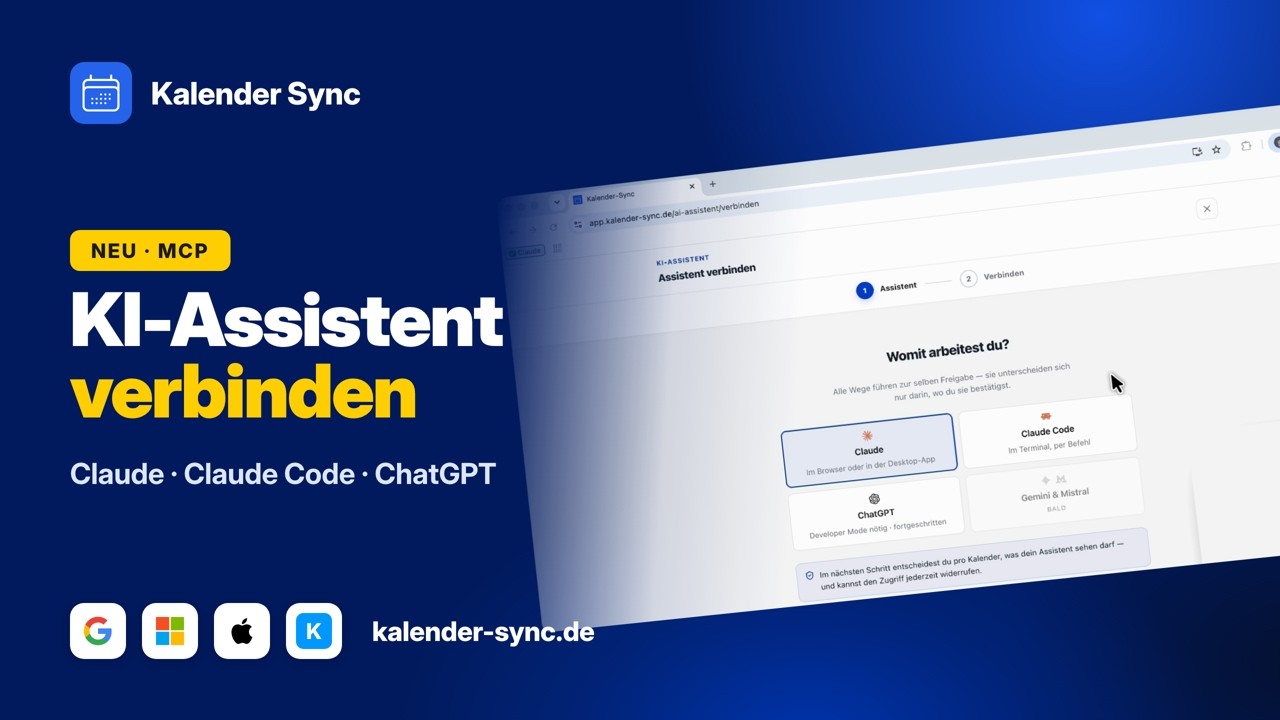
Kurze Vorbemerkung: ChatGPT mit allen deinen Kalendern zu verbinden ist inzwischen deutlich einfacher geworden. Kalender Sync steht im Plugin-Verzeichnis von ChatGPT, der frühere Umweg über den „Entwicklermodus” ist nur noch eine Ausweichlösung. Diese Anleitung zeigt beide Wege und erspart dir die zwei Stolperfallen, über die fast jeder stolpert.
Der offizielle Weg und seine Grenzen
ChatGPT bringt einen offiziellen Google-Calendar-Connector mit (unter Einstellungen → Connectors). Für den schnellen Blick in einen Google-Kalender ist der in Ordnung. Er hat aber drei Grenzen, die im Alltag schnell nerven:
- Nur Google. Outlook-, iCloud- oder GMX-Kalender bleiben außen vor. Wer Arbeit und Privat auf verschiedene Anbieter verteilt hat (also fast jeder), bekommt nur die halbe Wahrheit über seine Verfügbarkeit.
- Nur lesen. Termine anlegen kann der Connector nicht. „Trag mir das mal ein” endet in einer freundlichen Absage.
- Alles oder nichts. Du gibst das komplette Konto frei. Eine Wahl, welcher Kalender sichtbar ist und wie viel Detail ChatGPT sieht, gibt es nicht.
Dazu kommt: In Foren und auf Reddit ist der Connector ein Dauerthema, weil er bei vielen Nutzern schlicht keine Ergebnisse liefert, obwohl er als „verbunden” angezeigt wird. Ob dich das trifft, ist Glückssache. Falls ja, bist du hier richtig.
Der einfache Weg: das Kalender-Sync-Plugin
Kalender Sync steht im Plugin-Verzeichnis von ChatGPT. Dasselbe Plugin funktioniert auch in Codex, das dasselbe Verzeichnis nutzt.
- Kalender Sync im ChatGPT-Plugin-Verzeichnis öffnen und hinzufügen.
- ChatGPT schickt dich zu Kalender Sync. Melde dich an. Hast du noch kein Konto, legst du es dabei an, ohne Kreditkarte, und verbindest deine Kalender gleich mit.
- Auf dem Zustimmungs-Bildschirm gibst du die Kalender frei (mehr dazu unten unter „Freigeben, und zwar bewusst”).
Das ist alles. Den Entwicklermodus brauchst du dafür nicht.
Alternative: eigener MCP-Server im Entwicklermodus
Falls das Plugin-Verzeichnis in deinem Konto nicht verfügbar ist, bleibt der frühere Weg über einen selbst eingetragenen MCP-Server.
Seit 2025 unterstützt ChatGPT das Model Context Protocol (MCP), einen offenen Standard, über den KI-Assistenten mit externen Diensten sprechen. (Was MCP genau ist, erklären wir hier.) Damit lässt sich jeder MCP-Server anbinden, auch einer, der alle deine Kalender bündelt.
Der Haken: OpenAI versteckt diese Funktion im Entwicklermodus, einer Beta-Funktion mit dem Warnhinweis „Erhöhtes Risiko”. Der Hinweis ist berechtigt, denn du kannst dort beliebige, von OpenAI ungeprüfte Server eintragen, und ein bösartiger MCP-Server ist ein reales Sicherheitsproblem. Die richtige Reaktion darauf ist aber nicht „Finger weg”, sondern: nur Server verbinden, deren Betreiber du kennst und bei denen du kontrollieren kannst, was sie preisgeben. Genau dafür ist unser KI-Assistent gebaut: Du legst pro Kalender fest, was ChatGPT sieht, und kannst den Zugang jederzeit widerrufen.
Für diesen Weg brauchst du einen ChatGPT-Plan mit Entwicklermodus und ein Kalender Sync-Konto mit verbundenen Kalendern. Dann geht es so:
Schritt 1: Entwicklermodus aktivieren
Öffne in ChatGPT Einstellungen → Plugins und scrolle ganz nach unten zu Entwicklermodus. Schalter umlegen, Risiko-Hinweis bestätigen.
(OpenAI hat diesen Bereich in den letzten Monaten mehrfach umbenannt und verschoben; je nach App-Version heißt er auch „Connectors” mit einem „Advanced”-Unterpunkt. Suche nach dem Wort „Entwickler” bzw. „Developer”, dann findest du ihn.)
Schritt 2: Kalender Sync als Plugin hinzufügen
Auf der Plugins-Seite oben rechts auf + klicken. Im Dialog „Neues Plugin”:
- Name:
Kalender Sync(frei wählbar) - Verbindung:
Server URLausgewählt lassen und diese Adresse eintragen:
https://app.kalender-sync.de/mcp- Authentifizierung:
OAuth - Risiko-Hinweis bestätigen, hinzufügen.
Stolperfalle Nr. 1: Bei „Authentifizierung” muss OAuth gewählt sein, nicht „Keine”. Sonst schlägt die Verbindung mit einer wenig hilfreichen Fehlermeldung fehl, und man sucht den Fehler an der falschen Stelle.
Freigeben, und zwar bewusst
Bei beiden Wegen leitet ChatGPT dich zu unserem Zustimmungs-Bildschirm. Hier meldest du dich an und entscheidest zwei Dinge:
Welche Kalender darf ChatGPT sehen? Nicht freigegebene Kalender existieren für den Assistenten nicht. Sie tauchen in keiner Antwort auf.
Wie viel Detail pro Kalender? Drei Stufen: nur „Geblockt” (ChatGPT sieht, dass du belegt bist, sonst nichts), Titel und Zeit, oder alle Details. Für den Arbeitskalender ist „Titel und Zeit” meist praktisch, für private Kalender reicht „Nur Geblockt” fast immer. Teilnehmer, Anhänge und Links werden auf keiner Stufe übertragen.
Erst mit dieser Bestätigung entsteht der Zugang. Bis dahin bekommt ChatGPT: nichts.
Stolperfalle Nr. 2: Wenn du das Plugin später in ChatGPT löschst, ist der Zugang bei uns damit nicht widerrufen. Das Löschen trennt nur die lokale Verknüpfung. Der maßgebliche Widerruf ist der Klick auf „Widerrufen” in Kalender Sync unter KI-Assistent. Dort gibt es auch einen Not-Aus für alle Zugänge auf einmal.
Was jetzt geht
Ab sofort beantwortet ChatGPT Fragen über alle freigegebenen Kalender hinweg, live beim Anbieter gelesen:
- „Bin ich morgen um 14 Uhr frei?”
- „Finde mir diese Woche einen freien Abend, an dem auch nichts Privates ansteht.”
- „Welche drei Slots kann ich für ein 45-Minuten-Gespräch anbieten?”
Und wenn du den Schreibzugriff pro Kalender aktivierst: „Leg mir Donnerstag 9 Uhr einen Zahnarzt-Blocker rein.” Dabei gilt eine Grenze, die unser Server bei jedem Aufruf prüft: Ohne die zusätzliche Freigabe „bestehende Termine ändern und löschen“ kann ChatGPT nur Termine ändern oder löschen, die es selbst angelegt hat, egal was jemand promptet. Mit dieser Freigabe, voller Detailtiefe und bei Google oder Microsoft kann es auch bestehende Termine bearbeiten und auf Einladungen antworten. Beim Freigeben sind zunächst alle verfügbaren Rechte an, du schaltest sie pro Kalender ab, wo du sie nicht willst.
ChatGPT oder Claude? Eine ehrliche Einordnung
Wir unterstützen beide, deshalb können wir das nüchtern beantworten: Die Einrichtung ist inzwischen bei beiden gleich einfach. Kalender Sync steht im Connector-Verzeichnis von Claude und im Plugin-Verzeichnis von ChatGPT, ein Klick und die Anmeldung reichen. Sobald die Verbindung steht, nehmen sich beide wenig, es sprechen ja beide dasselbe Protokoll mit demselben Server.
Wenn du beide Assistenten nutzt: Du kannst auch einfach beide verbinden. Jeder Zugang wird einzeln verwaltet und einzeln protokolliert. Die Claude-Anleitung steht hier.
Häufige Fragen
Bekommt ChatGPT mein Google- oder Outlook-Passwort? Nein. Die Freigabe läuft über OAuth bei Kalender Sync; ChatGPT sieht nie Zugangsdaten deiner Kalender-Konten.
Ist der Entwicklermodus gefährlich? Der Modus selbst nicht, riskant sind nicht vertrauenswürdige Server. Verbinde nur Server von Betreibern, die du einordnen kannst, idealerweise mit granularer Freigabe und Protokoll. Beides kannst du bei uns vor der Verbindung auf dem Zustimmungs-Bildschirm sehen.
Welche Kalender werden unterstützt? Google, Outlook/Microsoft 365, iCloud, GMX, WEB.DE, mailbox.org, Posteo, STRATO, Infomaniak KSuite und iCal-Feeds. Alles über die eine Verbindung.
Was wird protokolliert? Dass und was abgefragt wurde, nie der Inhalt deiner Termine. Das Protokoll siehst du ab Basic in der App (7 Tage), in Professional 90 Tage samt CSV-Export.
Die bebilderte Schritt-für-Schritt-Version mit Screenshots findest du in den Docs. Noch kein Konto? Kostenlos starten.
Transkript: das Tutorial-Video zum Nachlesen
Leicht bereinigter Auszug aus dem oben eingebetteten Tutorial – das ChatGPT-Kapitel (3:35) plus das Freigabefenster, das bei ChatGPT identisch aussieht:
Transkript anzeigen
[3:35] Für ChatGPT ist es ähnlich – nur muss ChatGPT dafür in den Developer Mode versetzt werden. Kopiert die angezeigte Adresse und öffnet am besten nebenher die bebilderte Schritt-für-Schritt-Anleitung. Dort seht ihr genau, wo die Zeile hingehört – das Freigabefenster ist danach im Prinzip identisch zu dem von Claude.
[2:01] Dann öffnet sich das Freigabefenster bei Kalender Sync und ihr wählt eure Kalender aus: Was sieht der Agent im jeweiligen Kalender – nur „geblockt“, Titel und Zeit oder alle Termindetails? Und was darf er – Termine anlegen und verwalten oder nur lesen? Ich stelle ein, dass er den einen Kalender nur „geblockt“ sieht und im anderen alle Details sehen und Termine anlegen darf.
[2:40] Das Ganze benenne ich – nennen wir ihn Jarvis – und klicke auf „Zugriff erlauben“. Im Hintergrund wird die Verbindung aufgebaut.